
原標題:惠普音響打印機正確使用方法:教你記錄生活的點點滴滴
正式評測之前,先看一段小視頻~
如果你正打算用紙質照片記錄生活,那么這臺AMP120就非常適合你。彩打色彩還原度不錯,閑時還可以用來聽歌。
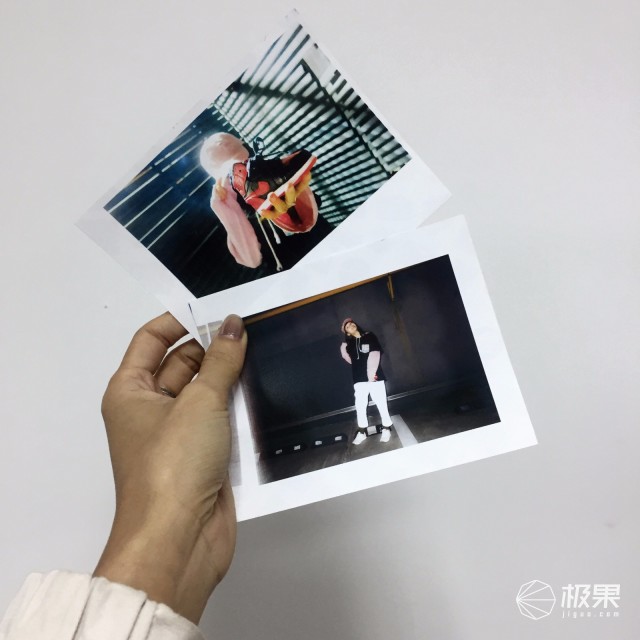
本文依次從外觀、參數詳解、安裝、打印性能、音箱功能以及趣用這五個方面來做一個綜合描述,由于內容較多,大家可以直接拉到自己感興趣的那塊內容查看。
下圖是我做的一個機身大小對比圖,分別是自己常用的兩臺打印機和這臺AMP 120的對比照。
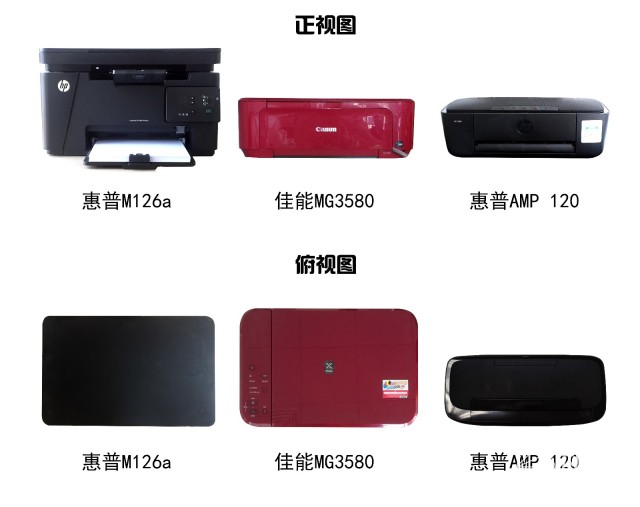
上圖很直觀就能發現120在體積方面真的算是蠻小巧的。
126有三臺120那么大,3580是120的兩倍左右。形象點來說,120就是一臺學生時代英語老師常用的錄音機大小,如果安個把手,女生手提一點都不費勁。如果作為家用打印機,體積應該是一重點考量因素,減小體積不但方便挪位,也能節省空間。我是一個“資深東西多”玩家,小體積的好處我深有體會,在我看來這絕對是AMP120的一大優勢。
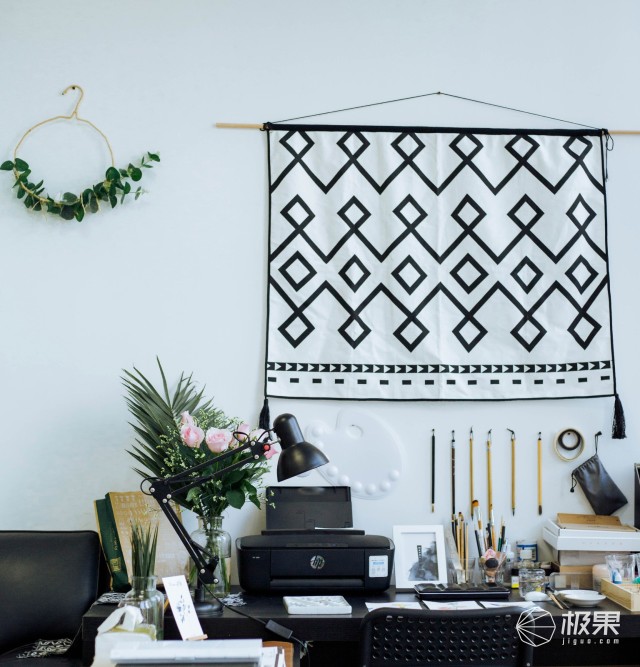
機身顏色方面沒有什么博人眼球的改變,黑白兩色都屬于耐看百搭的配色,放在我黑色的工作臺上挺和諧的,如果是白色桌面對比更明顯,效果會更出挑一些。
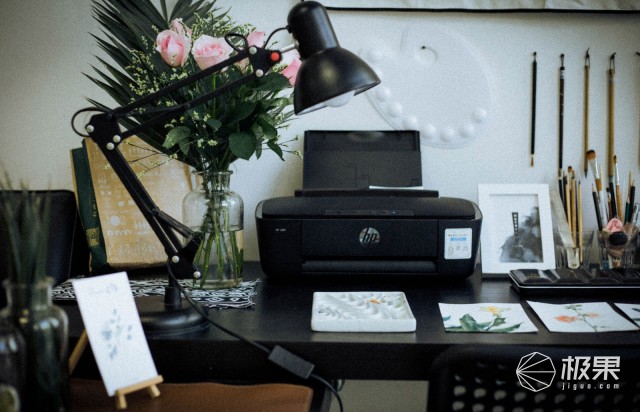
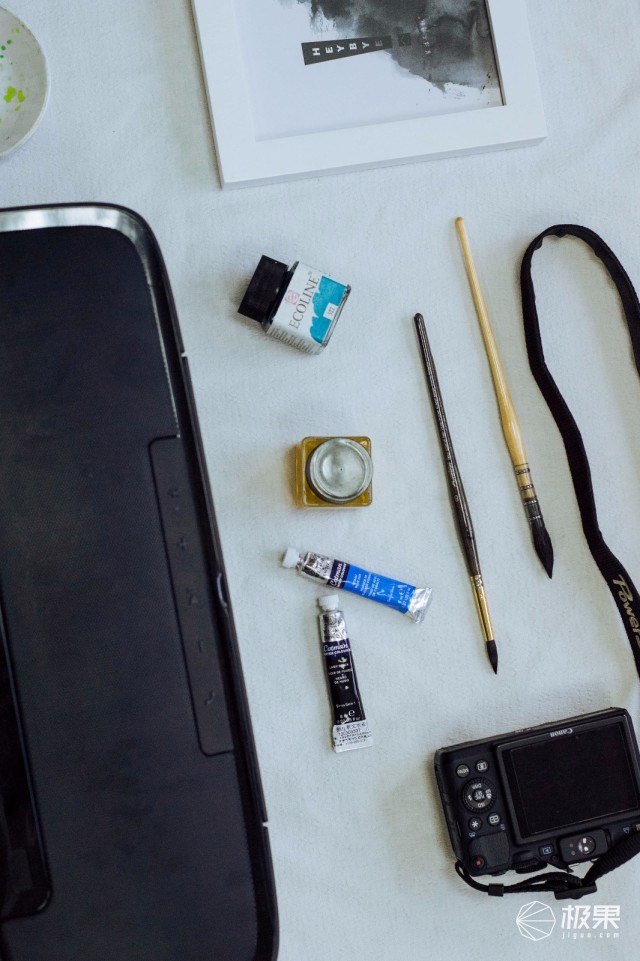
平時畫畫的時候要放調色盤、顏料、畫紙還有畫筆等等繪畫工具,其他兩臺打印機都沒法安置在這張1.5米左右的工作臺上,實在太占空間了,但120就算是工作狀態把進紙盒出紙口全部打開,也并無大礙。
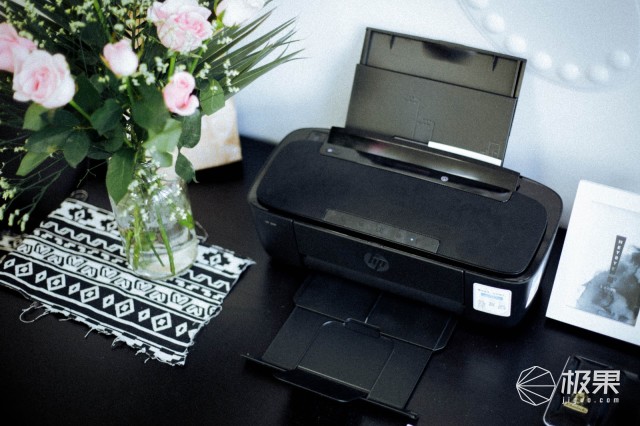
上圖打開了進紙盒和出紙口,打印機正常運行狀態下所占的空間完全不影響我進行其他工作。
關閉進出紙口單就造型而言,其實它更像一臺音箱,昨天放歌的時候就有朋友誤以為我是買了臺新音箱。
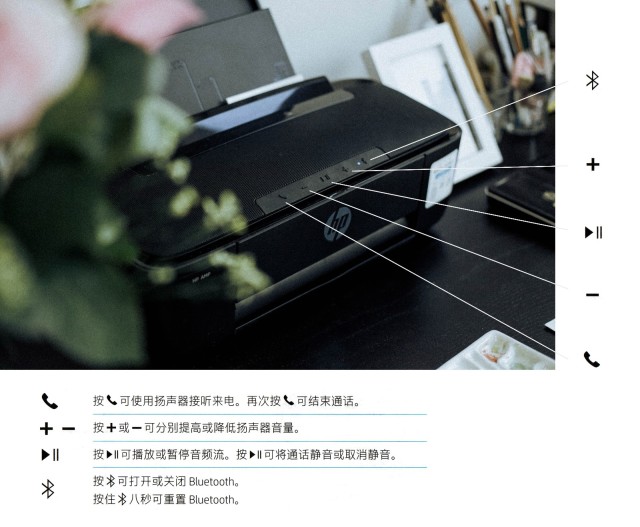
按鍵分上下兩個區域,下排凸起的按鍵從左到右依次是通話鍵、減音量、暫停/播放、加音量、藍牙鍵。
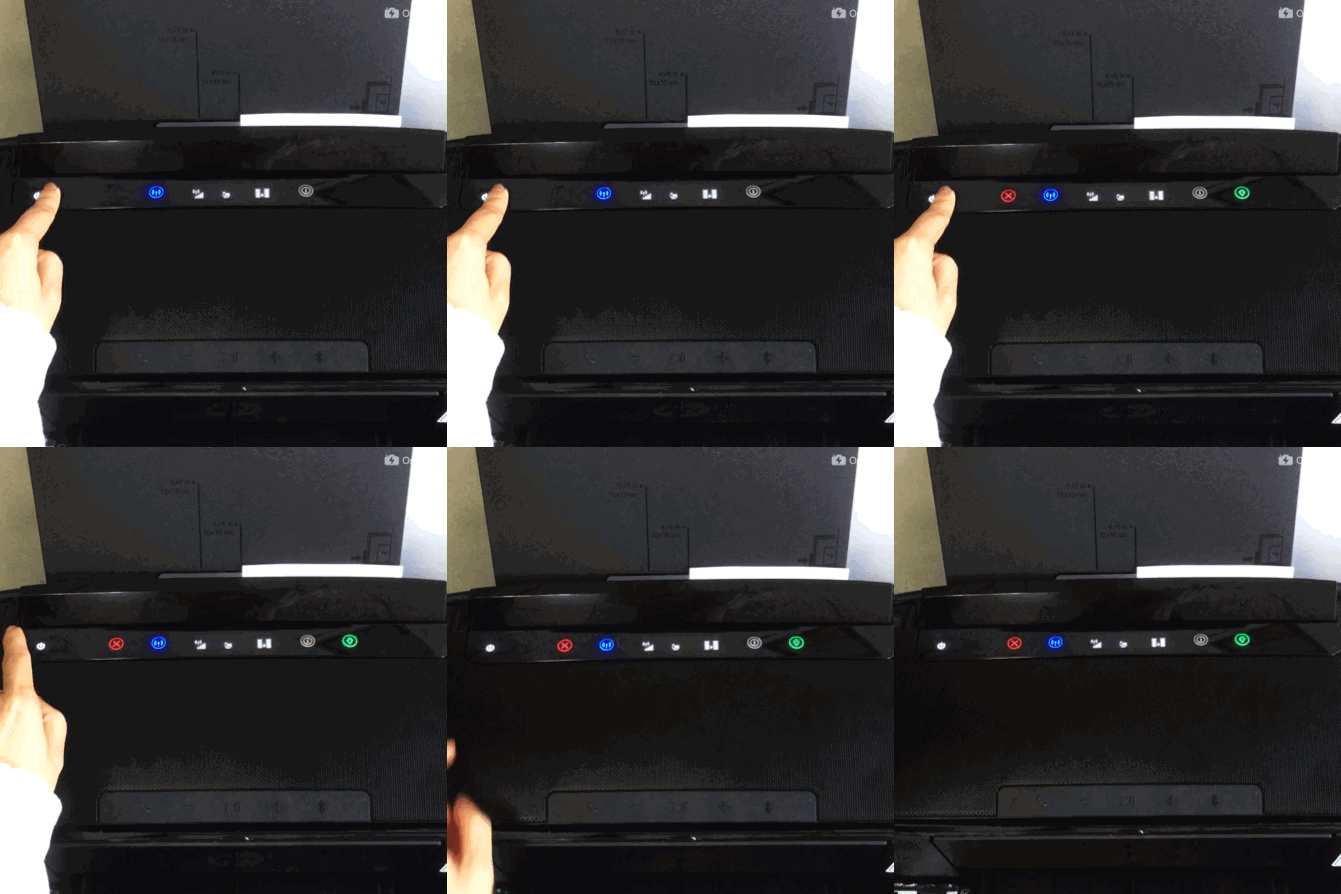
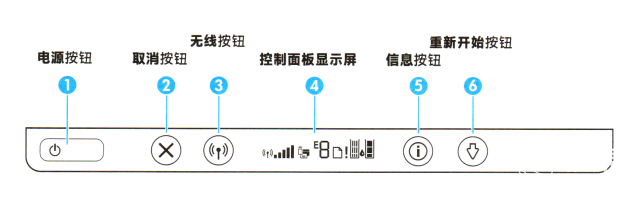
上排按鍵需要長按電源按鈕3秒鐘才能同時點亮,從左到右依次如下圖所示:
在左上角有一個USB接口,輕輕按下按鈕打開蓋子,可供手機充電。
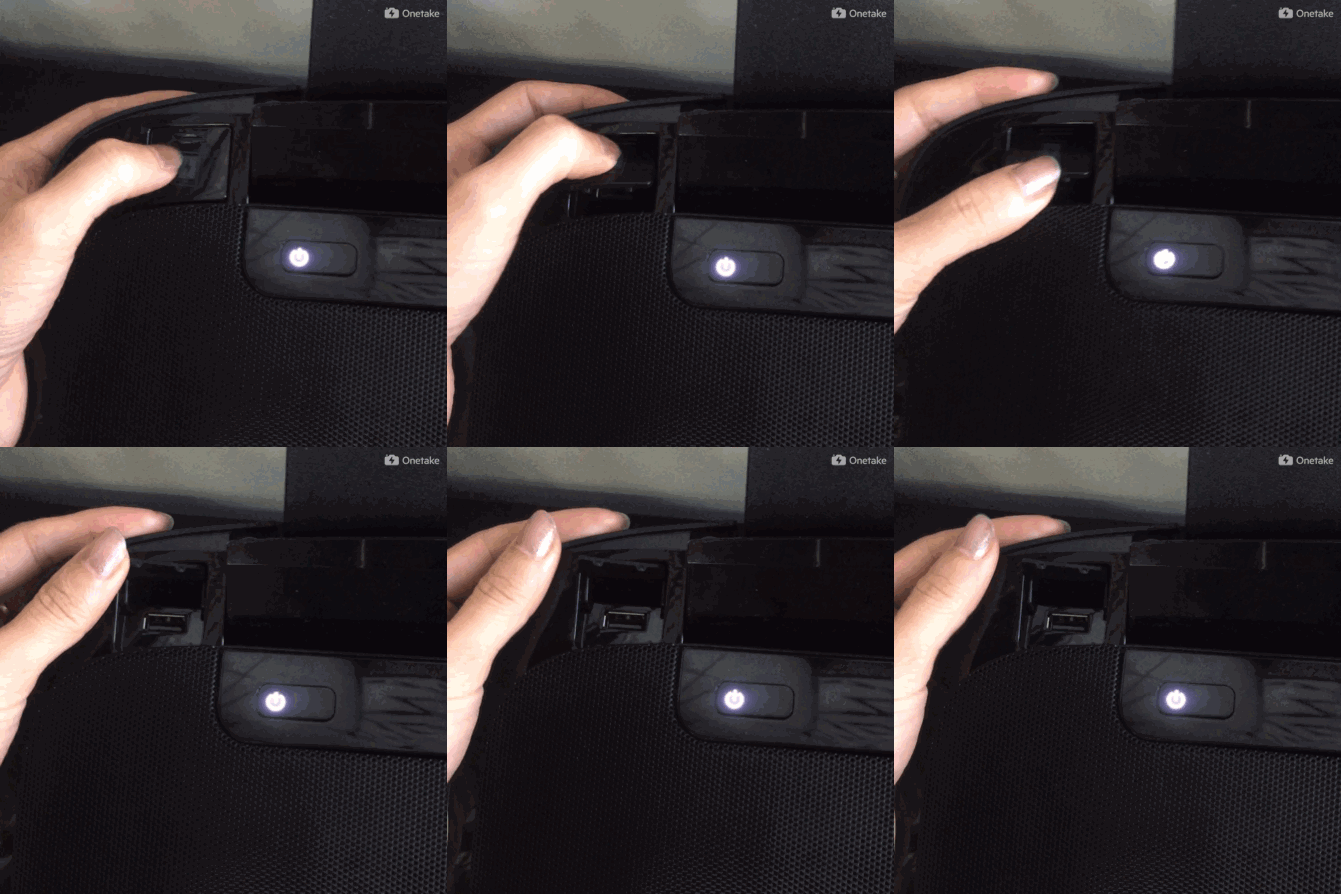
這個接口對我來說有一個好處就是節省了一個插線板的插口,我平時一個6孔插座是插滿的,手機和平板同時充電的時候要拔掉掃描儀的插頭,最重要的是平板數據線不夠長,充電的時候只能躺在一邊,沒法正常放到我面前邊用邊充電,這個USB接口剛好解決了這個問題。
不要怕,我說的參數不是甩一堆密密麻麻的英文和數字的組合給你們,拿到一堆數據相信大多數人都是懵的,也沒多大意義。
我拿另外兩臺打印機對比,做了一個比較直觀的表格,通過這類表格,大家自己就可以很容易地選出適合自家的打印機。
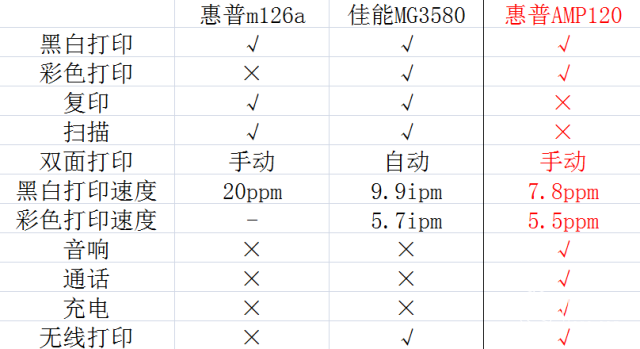
選擇打印機基本可以分三步吧,首先是看自己的重點需求,比如我主要是打印自己平時拍的一些照片,純屬喜好,那么彩打這個功能就是必須的,打印速度這些并不是非常重要,滿足主功能以后再看打印機的附屬功能有幾個是自己經常能用到的,最后再去看主功能的性能。
順便說一下,打印速度的單位ppm是Page/Per/Minute,指打印機每分鐘可打印多少頁,這個參數是廠家自己測量的一個最高值,也就是理論上的最快打印速度,實際使用過程中的打印速度肯定比這個官方值要慢,所以我認為這類“僅供參考”的數值單個來看沒有什么意義,只在橫向對比的時候起到一定參考作用。
ipm是Image/Per/Minute,是指圖像打印速度,跟ppm不是一個概念,要怎么換算我不知道,未換算同數值的情況下肯定是ipm為單位的快。
就對比上述參數來看,如果你需要一臺家用能打照片,能打文件并且使用頻率沒有那么高的打印機,那么這臺AMP120就非常適合了,彩色照片還原度還不錯,占位又小,閑置的時候用來聽聽歌。
下面我們趕緊裝上墨盒開始打印吧。
很多人可能沒有自己安裝過打印機,因為一般實體店都會包配送和安裝吧,工作人員會幫你試調好。
我們這里就一步步詳細講解一下,如果有需要自己安裝的也可以參考本文,打印機的安裝步驟都差不多。
首先插上電源,拆開墨盒。墨盒貼透明封條的位置是出墨水的,撕掉封條以后注意別用手去碰那個位置。
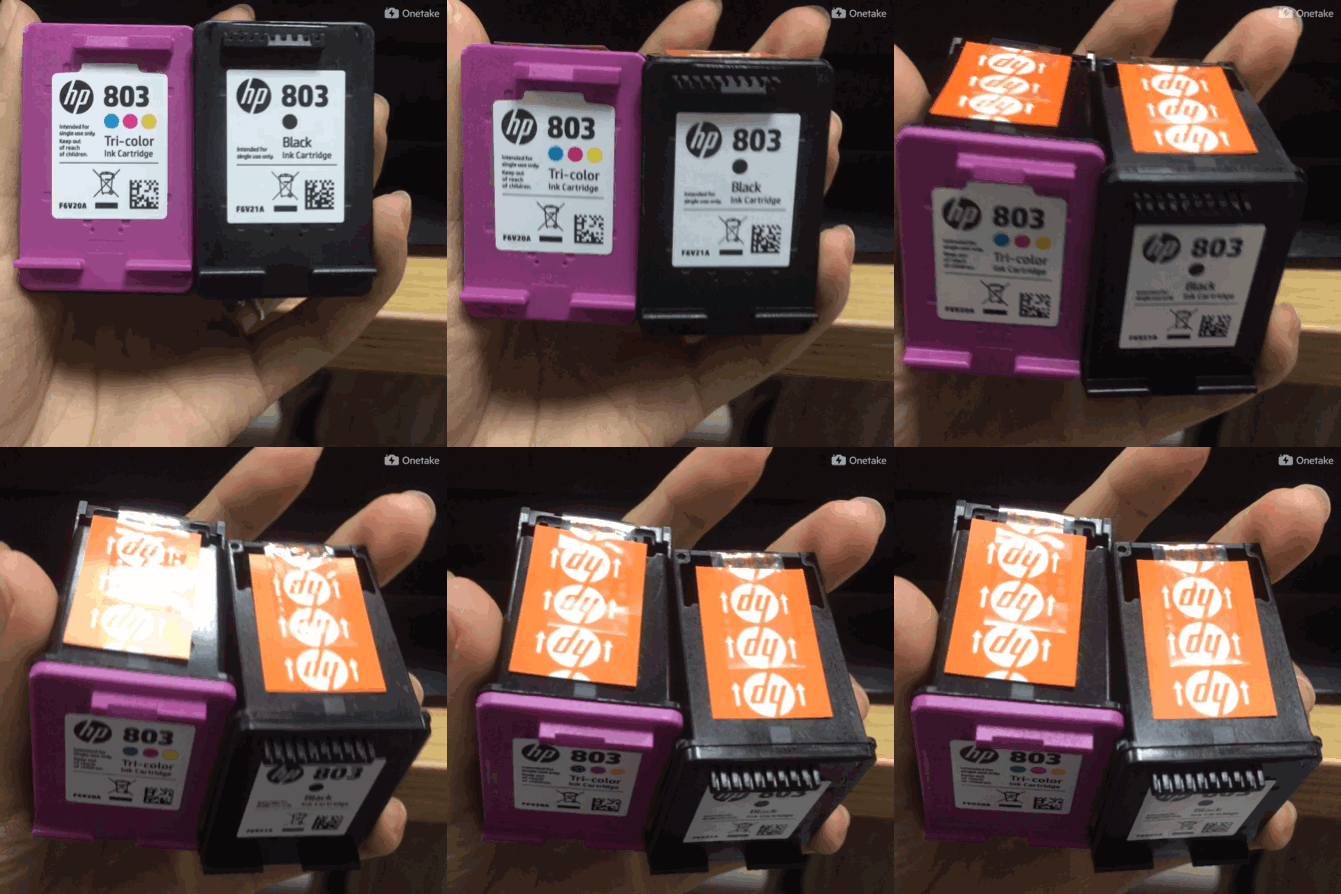
然后掀開打印機的前蓋,墨盒槽會自動滑到中間。
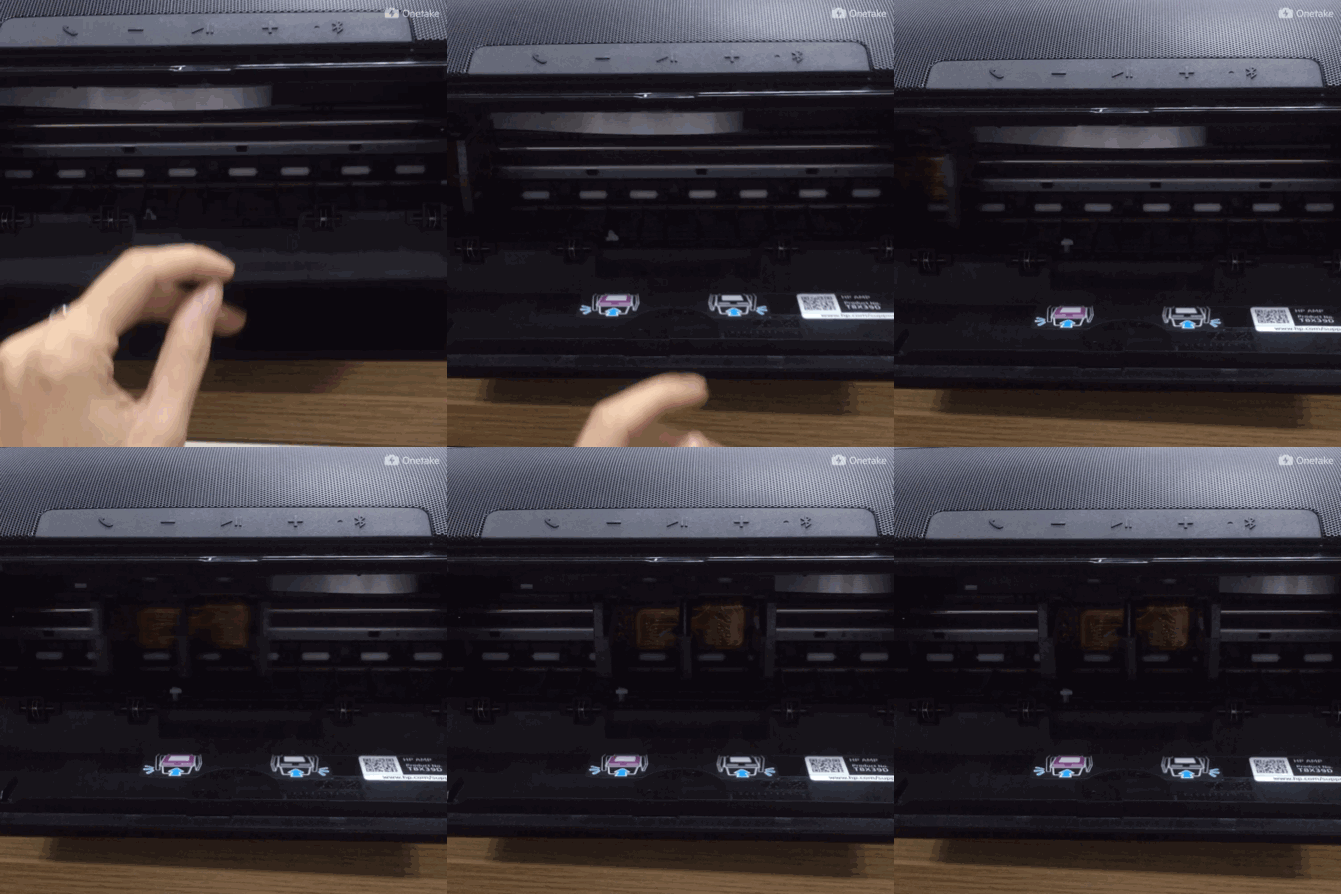
按照蓋上指示的位置,在對應的卡槽放入對應的墨盒然后扣上,聽到“卡”地一聲墨盒與卡槽相扣的聲音即可。
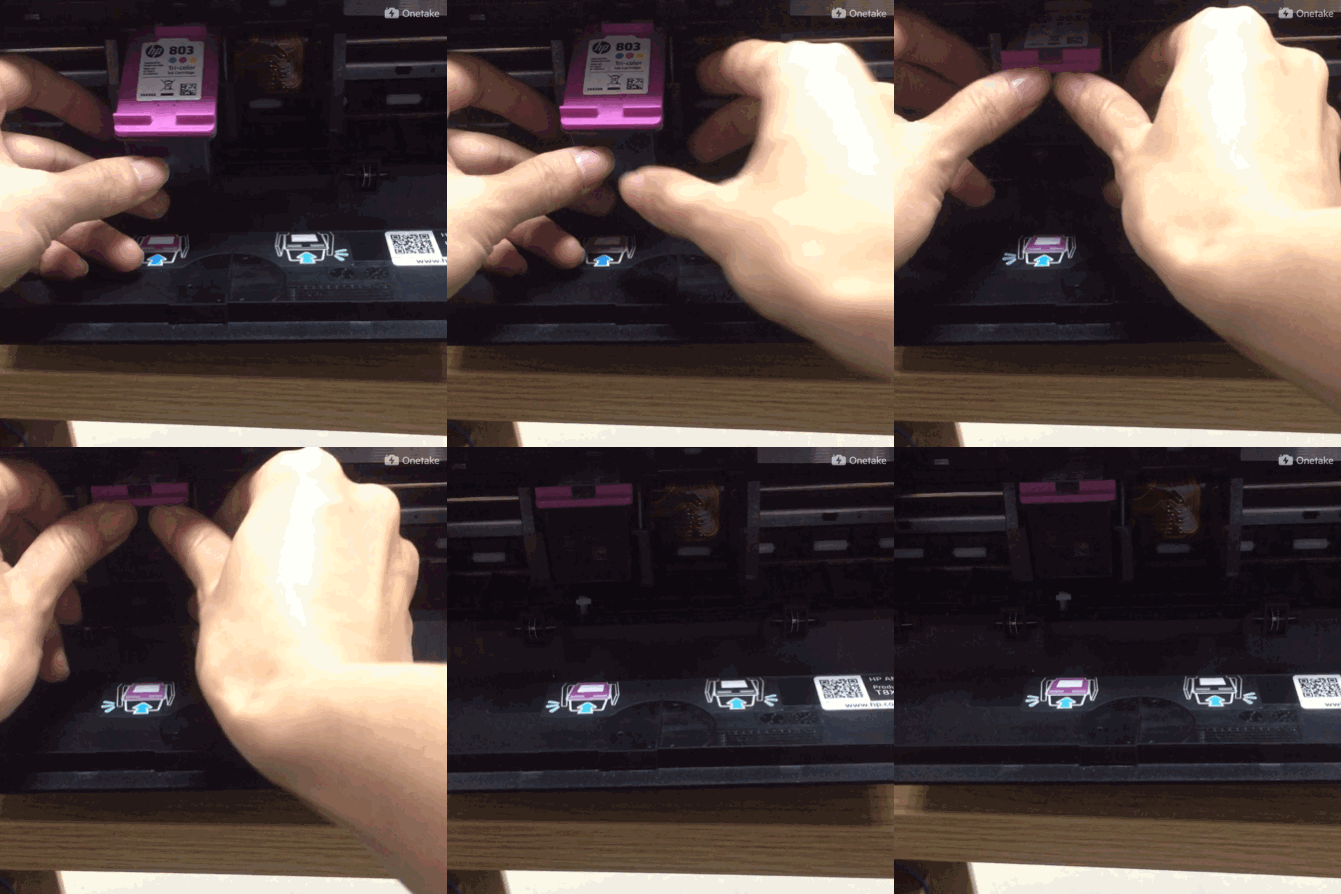
要注意推進墨盒的時候方向不要錯了,一定要按照蓋子上指示的方位放置,且彩色墨盒和黑色墨盒也不可左右互換。
裝好墨盒等于成功了一半,接下來就是下載并安裝驅動。
傳統的安裝驅動的方法就是用打印機的USB線建立電腦和打印機之間的連接,然后驅動設置詳情,這種方式有一個缺點——打印機得放在電腦不遠處,因為兩者之間得靠數據線建立關聯。可能先入為主,雖然我也接觸過很多其他有無線功能的打印機,但內心深處是排斥的,守著一根數據線雖然礙手礙腳也未曾想過改變,同時不愛用手機類的電子產品進行打印設置,習慣用電腦了。
這次有個戲劇性的插曲,讓我不得不走出USB時代——這臺打印機沒有配USB數據線。
AMP120有三種打印方式:
1、傳統的USB-電腦直連
2、無線打印(聯網狀態下)
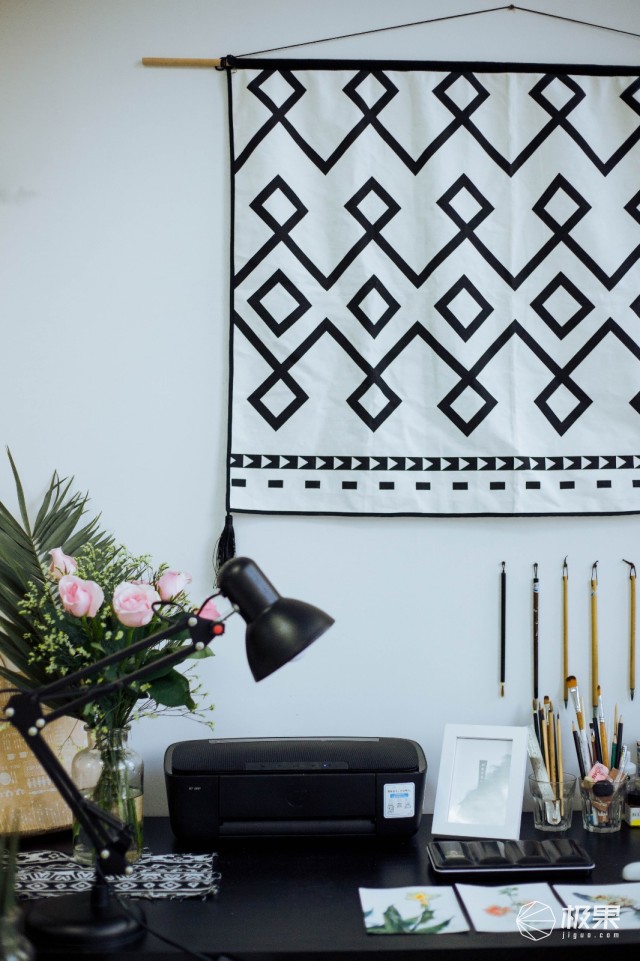
本次與第一種方式完美錯過,于是我開啟了自己全新的無線打印時代,感受就是四個字,相見恨晚。
第二和第三種方式不知道你們聽完會不會有這樣的疑問,Wi-Fi Direct不是“無線直連”的意思嗎,和第二種無線打印方式有什么區別呢?
● \u00A0無線打印是指打印機、電腦/手機/平板等設備連接到同一無線網;
● \u00A0Wi-Fi Direct是指在大家都無法聯網的狀態下,讓打印機本身發出wifi信號,然后讓電腦/手機/平板等連接到打印機發出的wifi里,建立設備之間的連接。
相信多數人看完這個描述一定是似懂非懂的感覺,簡單說就是,道理我都懂,但操作好像并不容易。比如打印機怎么連入自己家的無線網,反過來電腦怎么連接打印機發出的無線.......
很巧,我剛好在無線連接這塊遇到了麻煩,可能我是為數不多的問題戶,但我堅信一定有人會遇到跟我一樣的問題,所以即便文字會有些繁瑣,有打算購買或者已經購買了的朋友,還是希望可以花幾分鐘看一下,如果遇到類似問題,能幫大家節省不少時間,因為機型太新,百度還真沒法給解決方案。
[第一步] \u00A0下載好驅動。有光驅口的電腦直接放光驅進去,沒有光驅口的可以去惠普官網直接下載對應機型的驅動;
[第二步] \u00A0使用第二種連接方式——無線連接,建立起設備之間的聯系。
無線連接本身又分3種方法,這個方法不會在附贈的說明書里,需要自己打印,先按住電源按鈕三秒左右,直到點亮機身上排的全部6個按鈕,然后按住信息按鈕三秒鐘,打印機會打印出無線連接的三種方法(記得先在紙槽里放紙呀)。
方法1是根據提示按下相應按鈕,讓打印機自己去連接你家Wifi;方法2是使用USB數據線操作;方法3是在路由器管理工具中手動輸入打印機提供的WPS PIN建立連接。
部分人用第一種方式就能連成功,方法1是最簡單方便的。但很遺憾,我的路由器網絡跟這臺機子不完全匹配,所以打印機自己聯網失敗,又沒有USB,所以我硬著頭皮使用了方法3。
方法3文字最多最繁瑣,但概括起來就是通過WPS PIN碼(一串數字)建議聯系,理解了以后操作起來就容易多了。
掃描了一下方法3,大家感受一下這個文字表述的復雜度。
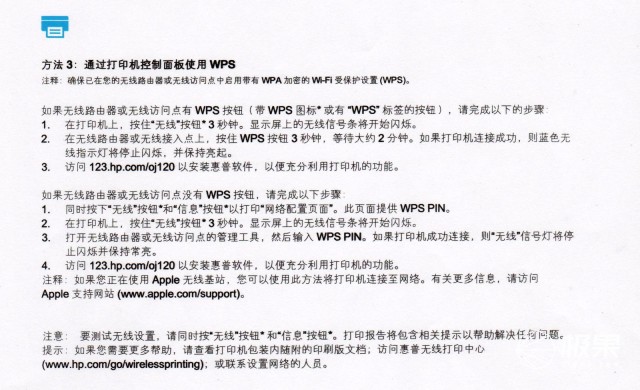
還有一個脫機狀態下的Wi-Fi Direct功能沒有介紹,這個其實蠻簡單,概括地說就是按下相應按鍵讓打印機發出WiFi,然后手機/電腦/平板等設備像平時連WiFi上網一樣連入打印機發出的WiFi就行了。
總結:安裝的過程其實就是通過各種方式建立起打印機和電腦/手機/平板等之間的聯系橋梁,實現信息傳輸。
理解了這個核心以后遇到安裝方面的小問題,基本自己也能解決了。
移動設備可以直接下載HP Smart 這個APP。電腦設備的打印大家肯定都會,就不細說了。在打印性能那塊會繼續做具體的手機打印演示。
我最關心的是這臺打印機的色彩還原度,之前的3580彩打色差非常大,尤其是打照片,需要反復測試調整,而且顏色總是灰蒙蒙的,這也是我打算換新機的原因。不可否認3580既能掃描又能復印還能雙面打印,但色彩還原度很低,彩打實在費勁。
我們不討論打印速度,重點來看一下色彩還原度。
追求速度的不必要考慮這臺AMP120。噴墨機肯定不如激光來的快,但激光在精度和還原度上往往不如噴墨,魚與熊掌不可兼得。
下面進入正題,我們來看下AMP120在色彩還原度方面的情況。
首先大家要了解一下色差的主要來源,在打印噴頭和墨水沒問題的情況下,色差來源主要就是顯示屏了。當你說“有色差”的時候其實是拿自己屏幕顯示的顏色作為原始參考,這種參考方式真的準嗎?
準不準取決于你的原始參考自身的色差。如果你的顯示屏本身偏色就很厲害,那就算打印機色差小,以這樣的顯示屏顯示的顏色作為參考,你的直觀感受依然是“色差很大”。當打印機的色彩偏差和你顯示屏的偏差方向是一致的時候,就算大家都有色差,你的直觀感受還是“沒有什么色差”。
上面的文字表述可能有點難懂,簡單來說就是負正得負,負負得正。一方有色差,結果是有色差,雙方都沒色差或者都有同一偏向的色差,結果是沒什么色差。
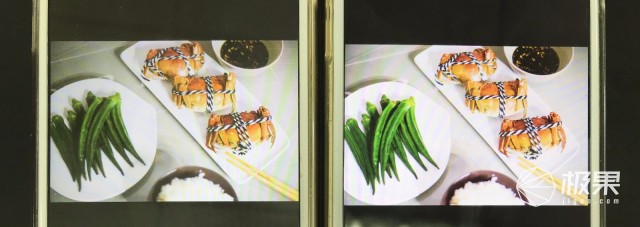
比如下面這兩張照片,是同一張圖,左邊顯示屏顯示的色調偏青偏冷,右邊偏洋紅偏暖。手機機型都是蘋果6,但是左邊我換的是三流顯示屏,右邊是原裝屏。
我們趕緊來打印一張測試一下。
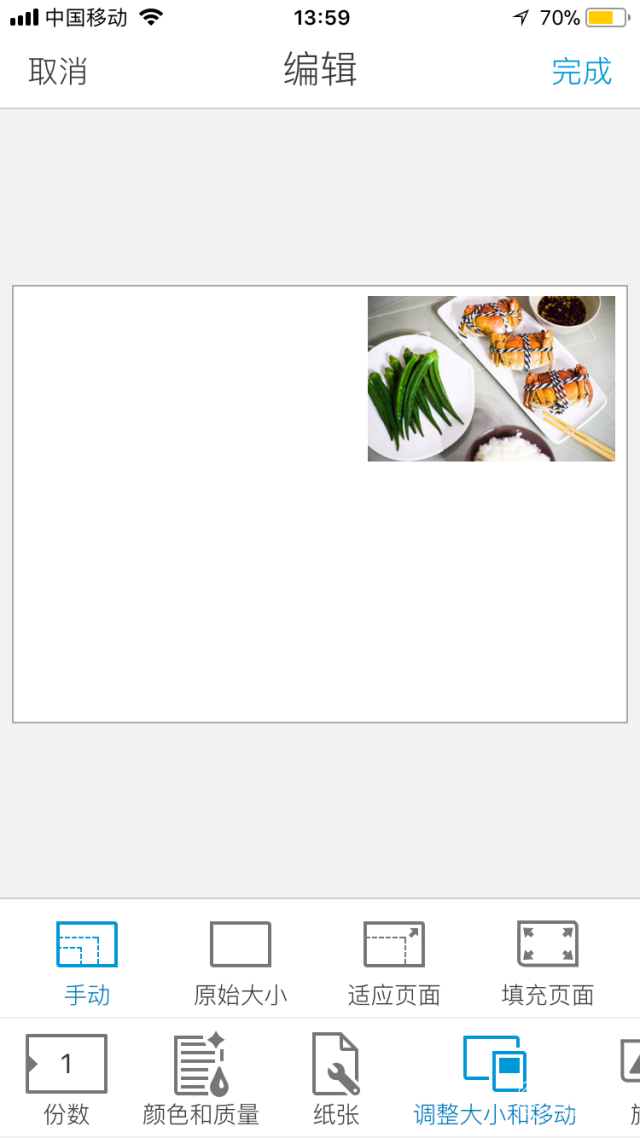
打開手機的HP Smart進入設置頁面,右上角有一個藍色線條和圓圈的標志,點進去可以進行頁面設置。
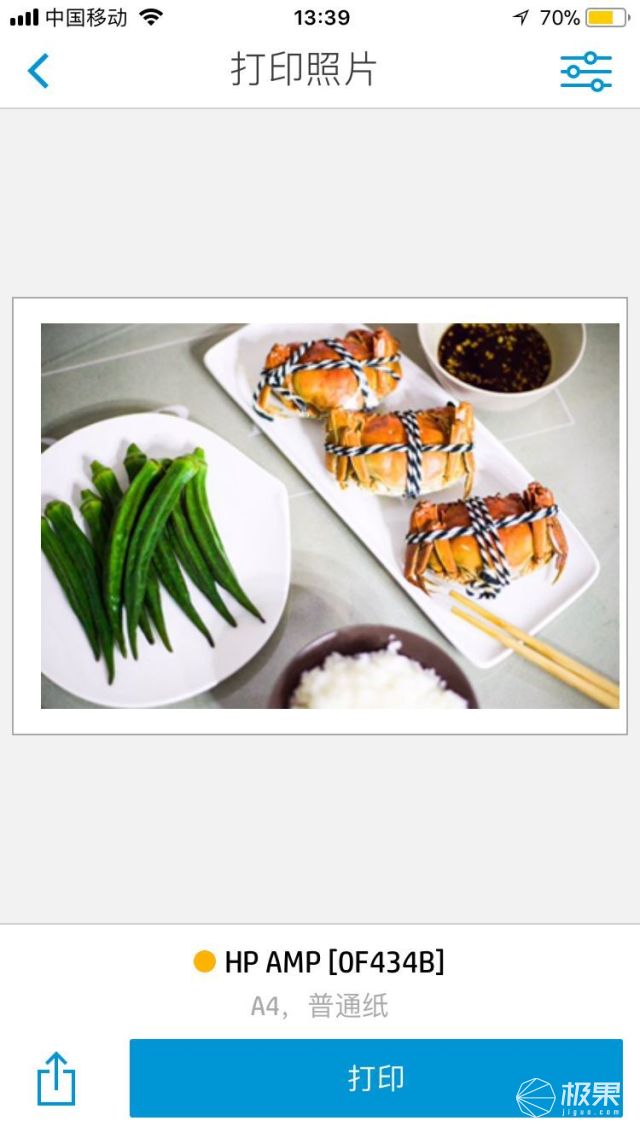
在最下方一欄可以看到打印份數、紙張大小、顏色等的設置頁面。
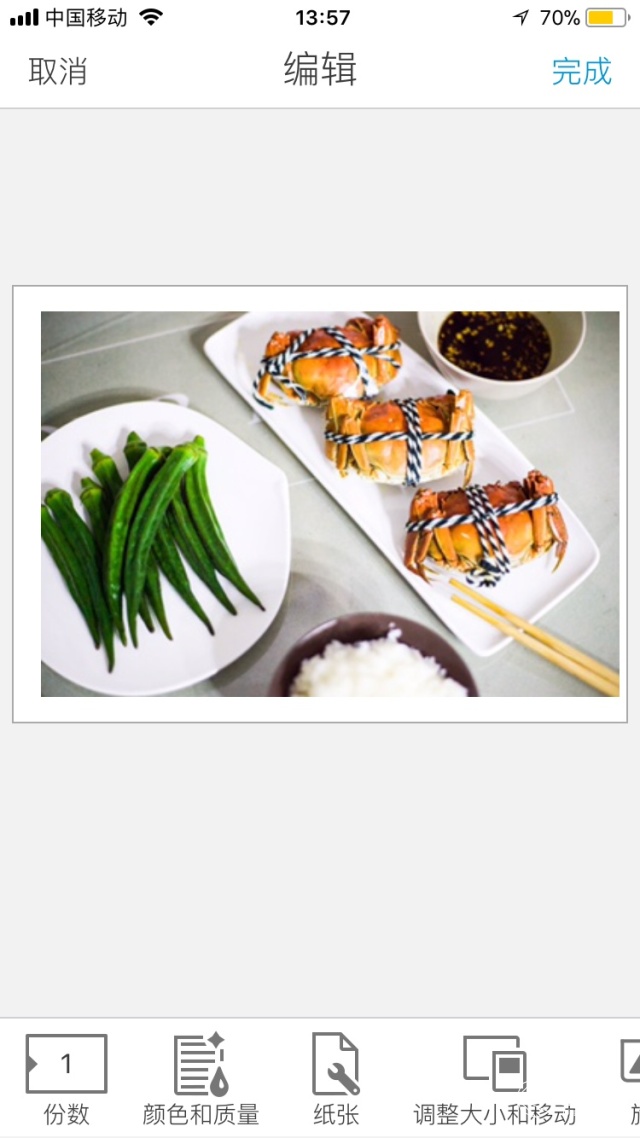
因為只是做個測試,所以我把圖片縮小到一個角落,節省墨水~
設置完以后就可以點擊右上角的“完成”然后打印啦~
手機跟打印機是通過無線連接的,打印起來非常方便,只要兩臺設備連入的是同一Wifi,就能通過手機控制打印機,非常方便。
我把打印出來的圖片掃進電腦進行剪裁和亮度微調(忽略掃描本身的色差),結果如下:
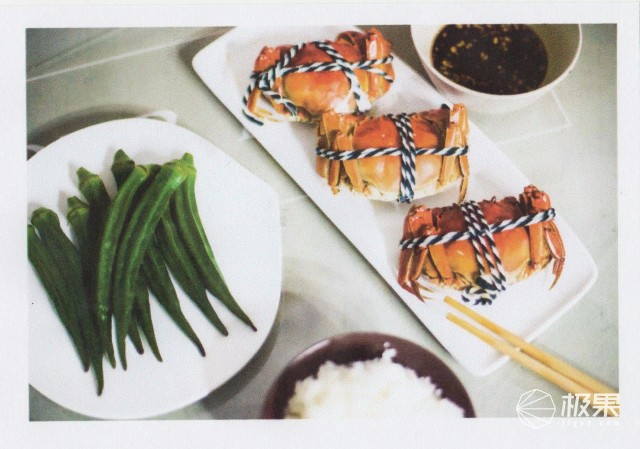
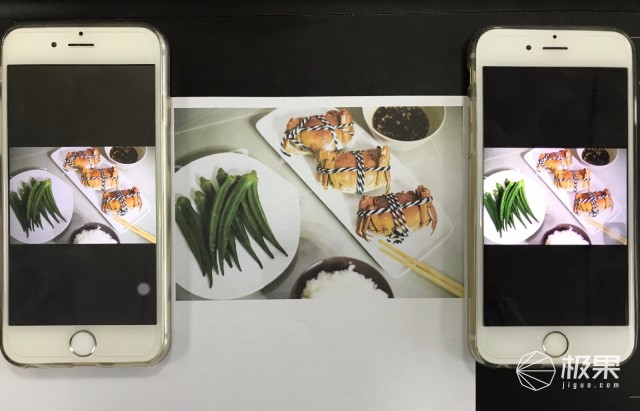
不難發現,打印效果更接近左圖。由于手機本身會發光,所以打印圖相對看起來灰暗一點,這個很正常;我看到的實物打印圖其實比照片里的更鮮亮生動一些,因為拍照這個過程也會損失掉一些細節。
上述結果意味著如果你使用的是左邊的手機,你會覺得這臺打印機的色彩還原度非常好,而如果你用的是右邊的手機,你會覺得打印圖顏色偏青冷一點。
通過這個例子相信大家應該已經能理解我上面說的“負正得負,負負得正”了吧。
上圖是用普通A4紙打印的圖片,下圖是用hp照片紙打印的幾張照片,左邊是原圖,右邊是掃描后的打印照片。
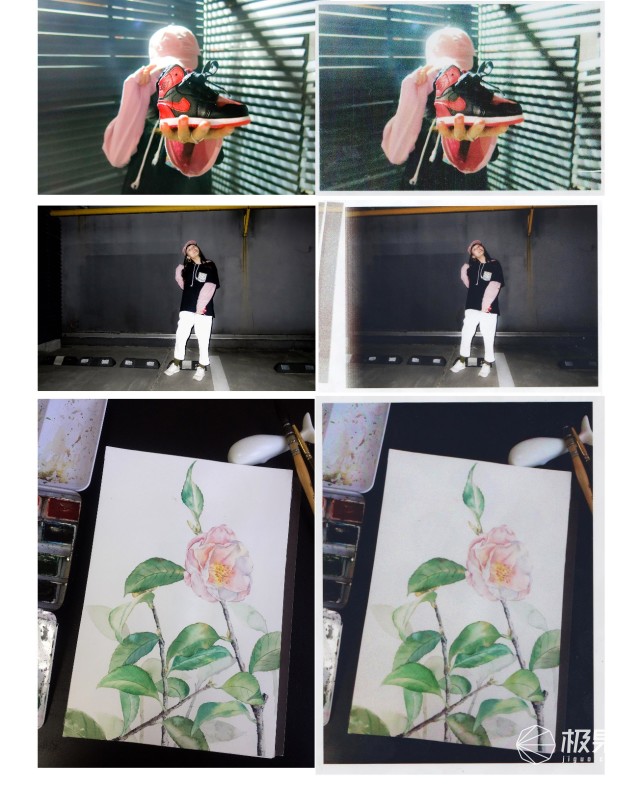
我肉眼看到的實物照片是有光澤的,因為照片紙表面泛光,所以實物比圖片要再鮮亮一點。上述三張照片背景色都比較深,我們繼續換色調較明亮的照片打印。
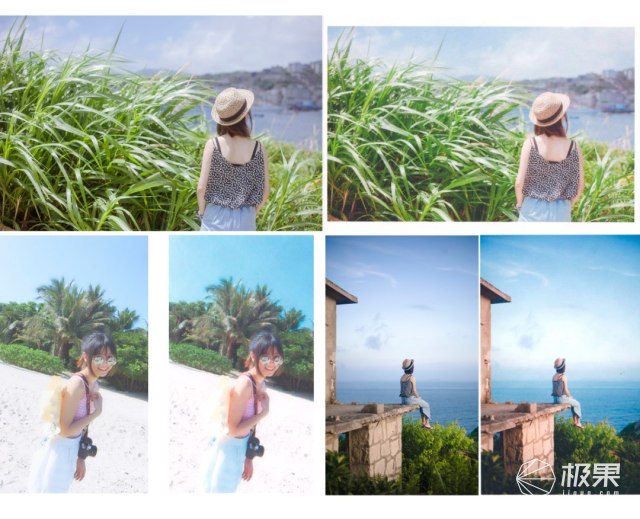
前面深色背景時候的色差不是非常明顯,這組藍色調調的圖片就很容易對比出色彩偏差了,冷色調都偏青一些,皮膚部分偏紅一些。說實話,打印到這里,對于這臺打印機的色彩控制力我真的非常滿意,雖然整體還是偏青一些,但個人感覺不影響整體效果,甩MG3580很多條街。
再有一個分辨率的問題,如果你的原片精度比較低,那用打印機打出來這個問題會被放大,例如那組藍色照片左下方那張原片就有點糊,打印出來就有點失真了,如下圖所示:
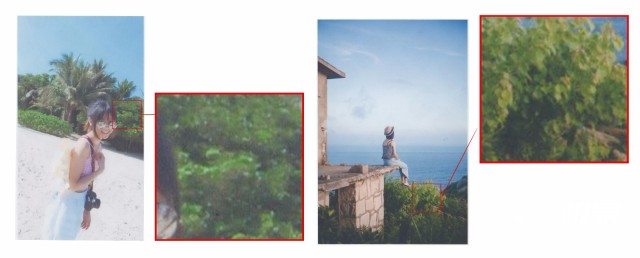
上圖是不同畫質的圖片,截取同樣大小紅框位置放大同樣倍數后看到的圖像,左圖一片糊,右圖還是能清楚地看見葉子的形狀。左邊原圖是用帶有美顏功能的app拍的,手機上放大看本身就有一些糊,像這類照片建議就不要打印了,打出來的感覺像是早年那種低像素手機自拍照的感覺。
最后總結一下,拿到打印機可以先打印一張圖片看看自己的設備和打印機本身的色差偏向是否相近,最方便的就是找到一臺跟打印機色彩偏好相近的設備,然后每次用那臺設備調色P圖,以該設備為原始參考,打印色差色差就小啦~
我對色差問題其實是非常嚴苛的,前后換過十幾家打印店,有的機器偏紅色,打人像慘不忍睹,有的機器偏清灰,淺灰色的圖能打成綠色,120這個色彩還原度我非常滿意,可以負責地告訴大家,打印日常照片絕對OK。
我覺得作為一個不是非常講究,單純聽點歌陶冶一下生活的普通玩家來說,這個功能非常給力。我不愛搖滾不愛嘻哈,只會在心情特別好或者特別不好的時候聽一些流行歌曲和輕音樂放松自己。
音質的詳細表述對我來說有些困難,簡單來說就是高音純正無雜音,中音平實很穩,低音有律感,高低音轉換過度較自然,總體比上不足比下有余。
作為一個附屬功能做到這樣已經足夠了。
也測試了通話功能,本來擔心不湊到打印機前說話對方會聽不清,但事實證明媲美手機揚聲器接聽功能,甚至更勝一籌,坐在打印機附近就可以真正釋放雙手邊聽電話邊工作了。
打印機除了打印文件和照片,其實還可以打印熱縮片。熱縮片是一種預熱會收縮的膠片,可以在上面畫自己喜歡的圖案然后做成各種可愛的手工藝品。但繪畫的工具有限制,只能是彩鉛類“干”的筆繪制,像我的水彩就無緣了。靈機一動,我想到了打印熱縮片。
下面是熱縮片小首飾的簡單制作過程,感興趣的可以繼續往下看。
所用工具:打印機、熱縮紙、剪刀、打孔器、電烤箱/微波爐、AB膠
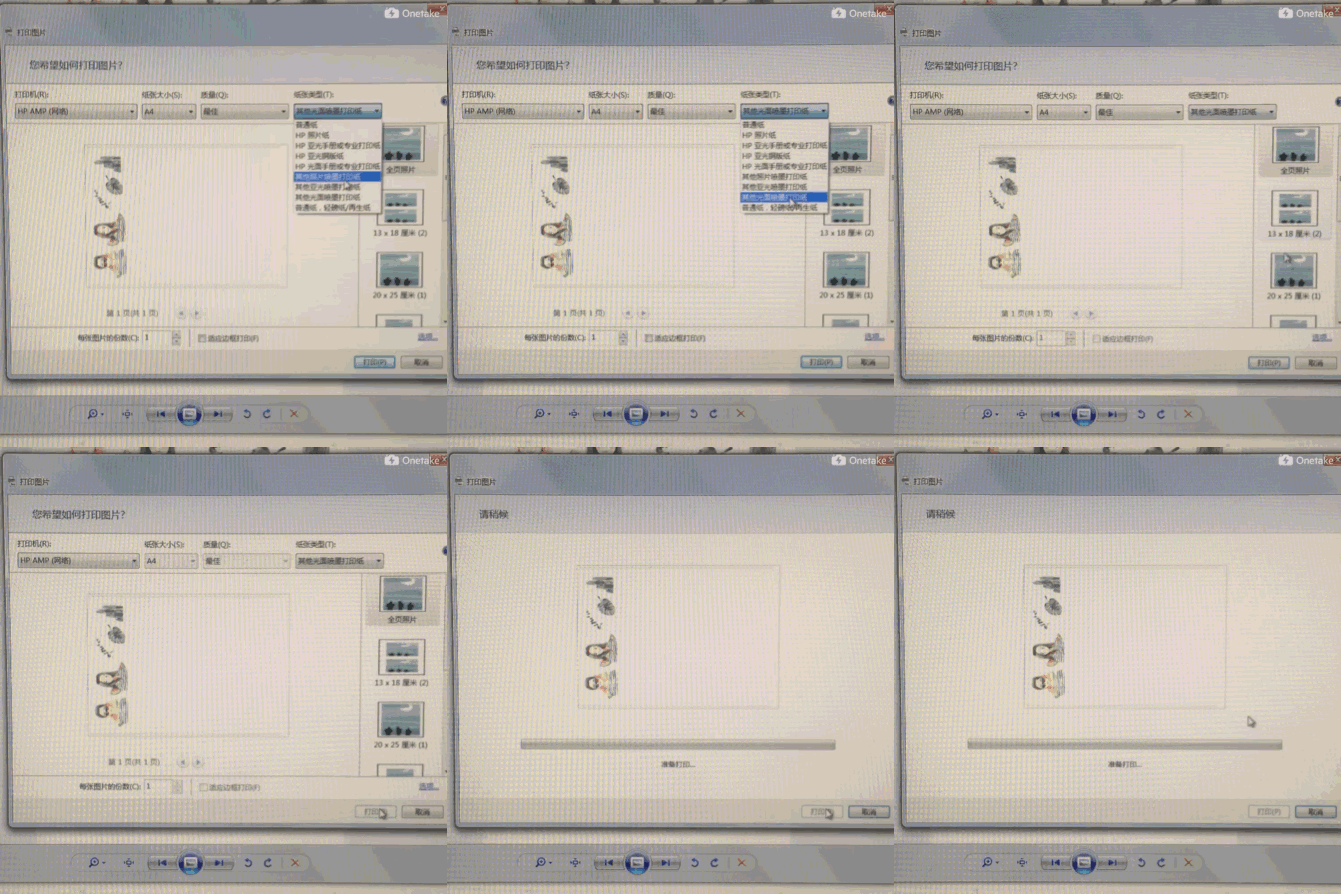
在電腦上按A4紙對圖片進行排版,選擇紙質類型“其他光面噴墨打印紙”,點擊打印。
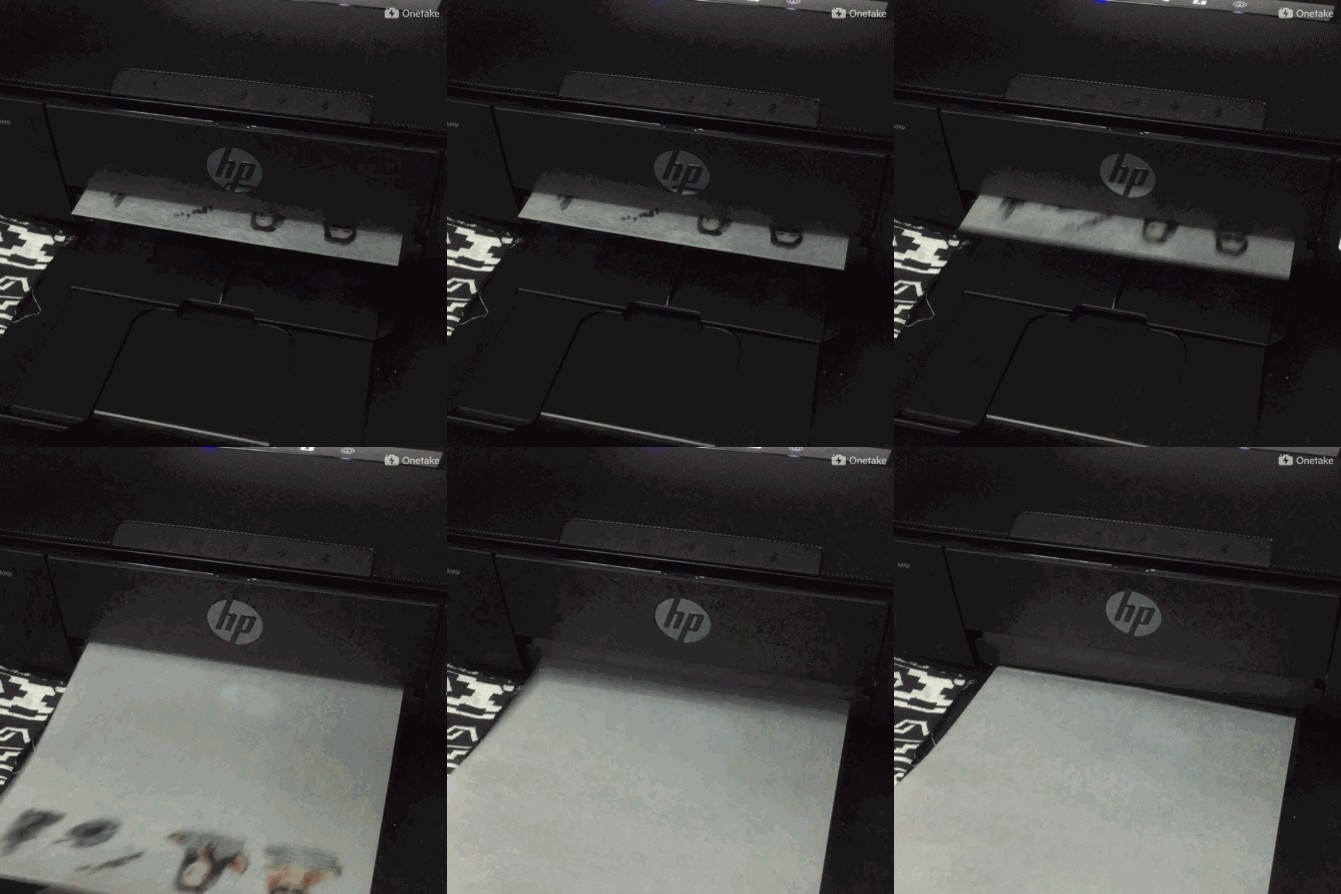
等待打印機打出圖案。注意,不要用手去觸碰剛打好的圖案,會被碰花。
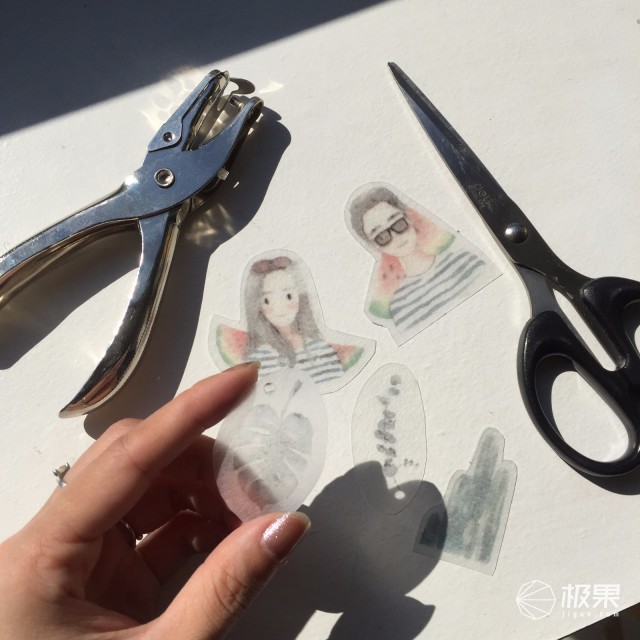
剪下有圖案的部分,如果想用來做墜子,可以用打孔器打一個孔。這個時候圖案顏色比較淺,沒關系,后續加熱以后膠片收縮,顏色會變深。
要注意,還是不要用手去摸圖案內部,手上如果帶汗,會把顏色蹭花。
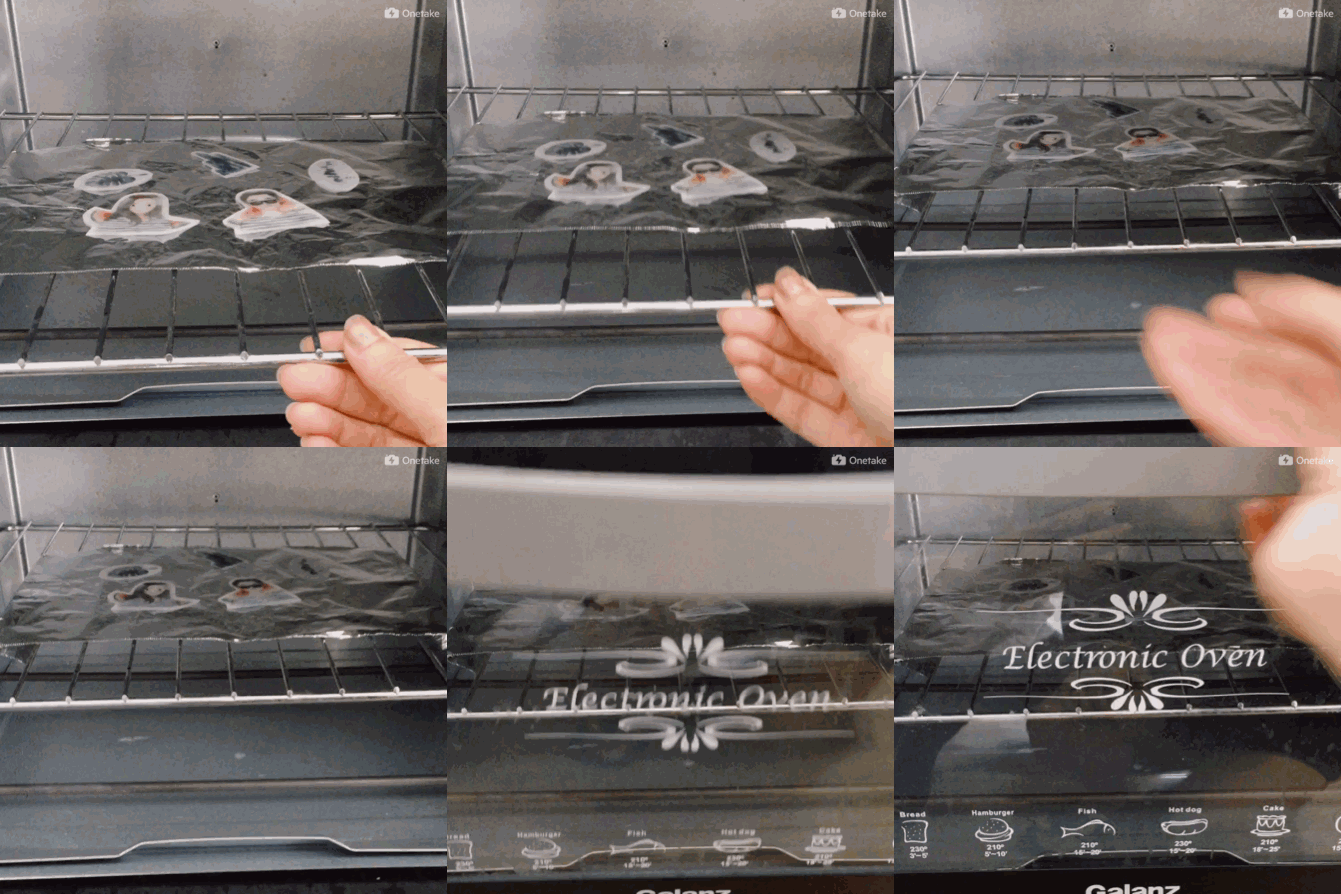
將剪好的熱縮片光滑面朝下,放入預熱到160°左右的烤箱中,加熱約10分鐘。
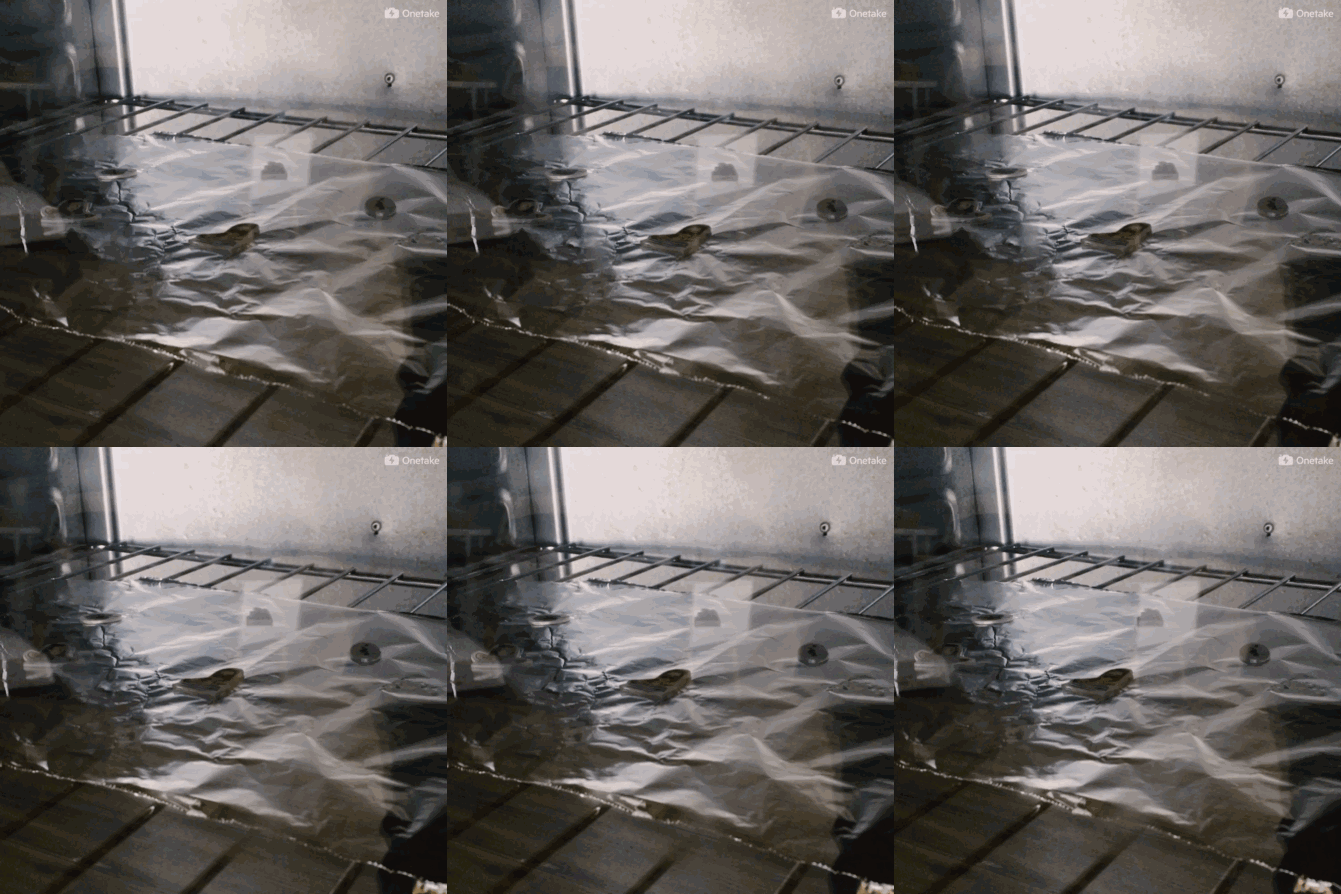
熱縮片開始收縮變小直到體積不再變化(我當時跑開了,沒拍到它收縮的過程),等我回來它已經縮好了~
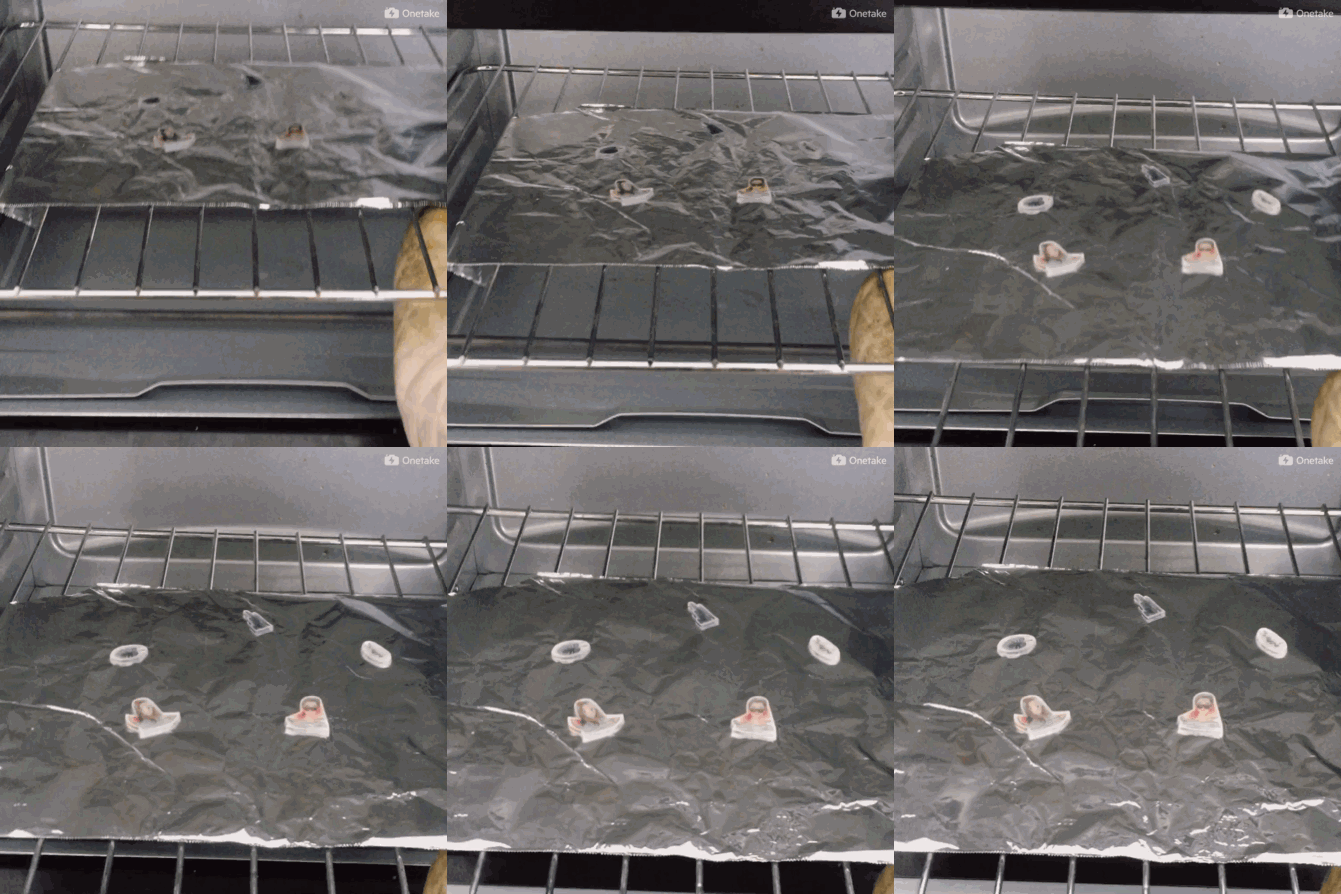
取出縮好的熱縮片,注意不要摸圖案,不要沾到水。
原來大大的一片縮完以后變得很小巧可愛,顏色也比原來深啦~
將熱縮片光面朝下放在桌子上。我不小心用濕的手摸到熱縮片了,結果就是像左下角那兩片一樣圖案就糊掉了。
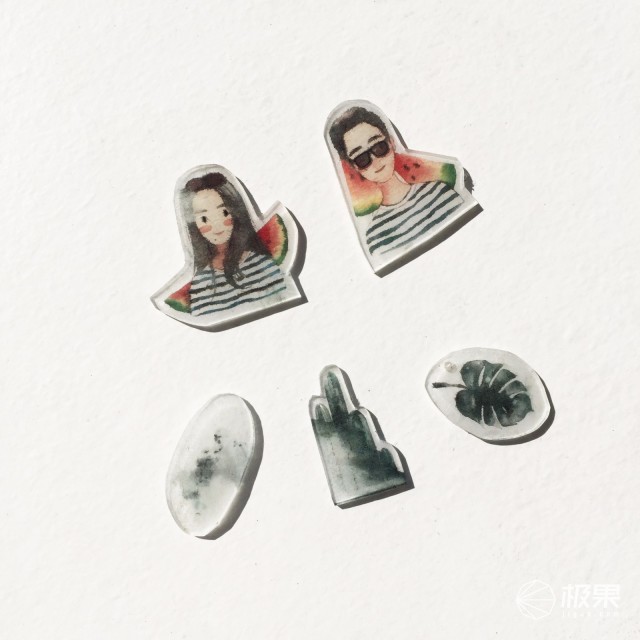
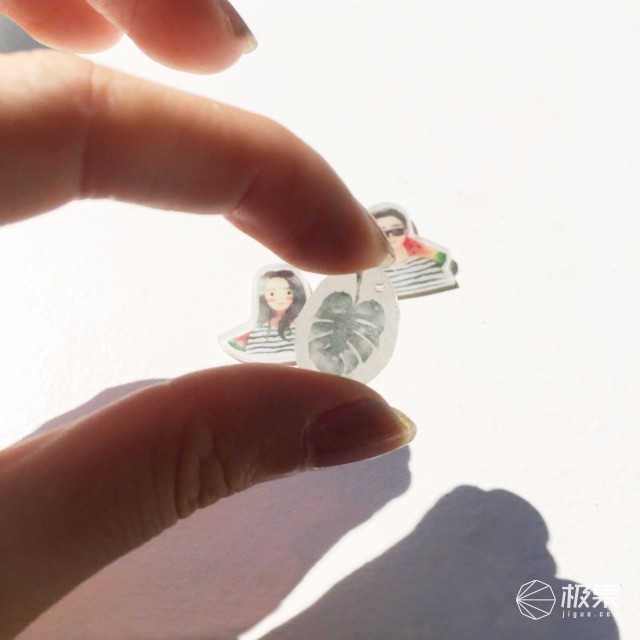
用配好的AB膠滴在熱縮片的磨砂面形成一個保護層的同時也讓熱縮片變得更鮮艷可愛。
因為AB膠凝固需要24小時左右,所以這里我就給大家看一下之前做好的成品吧。
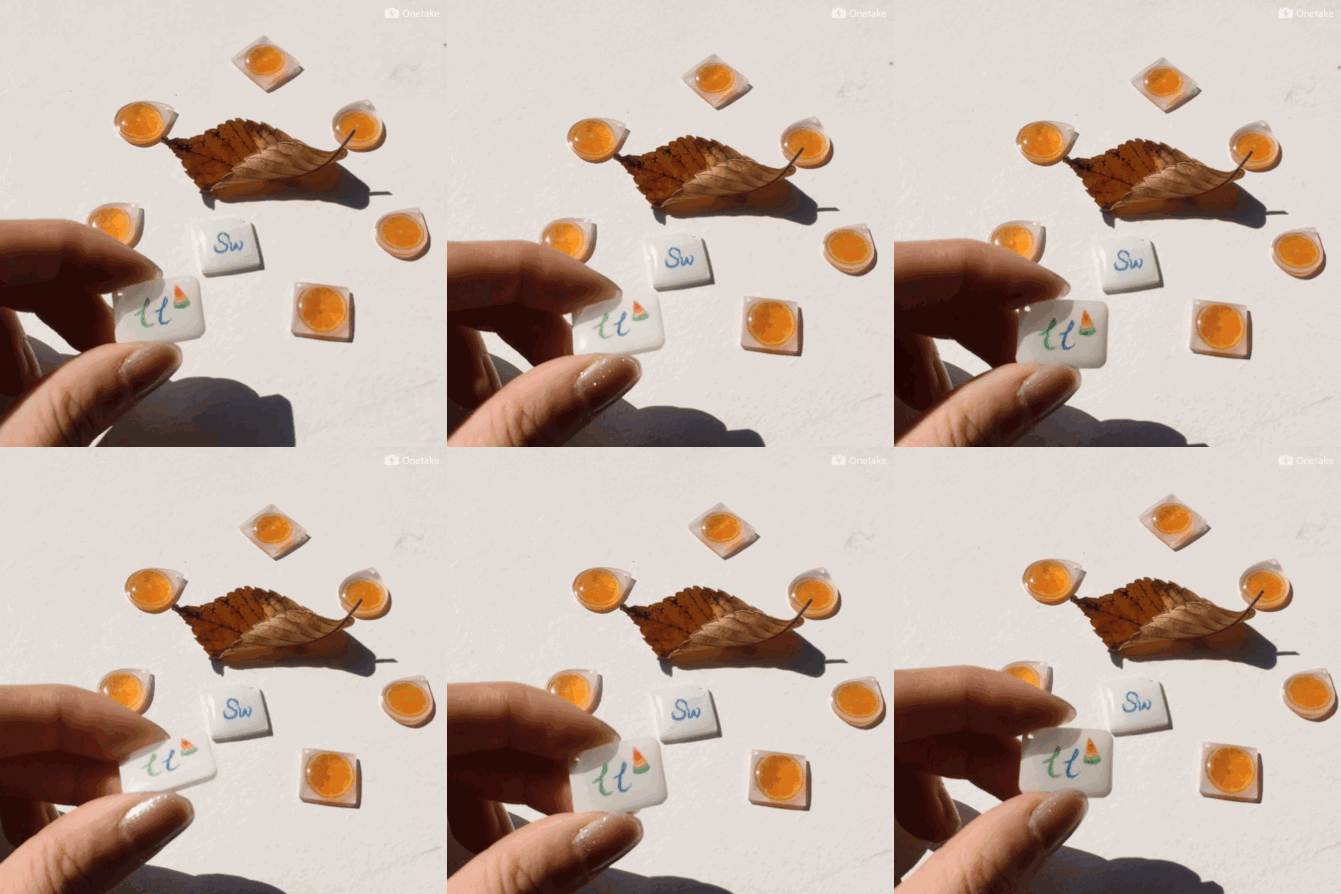
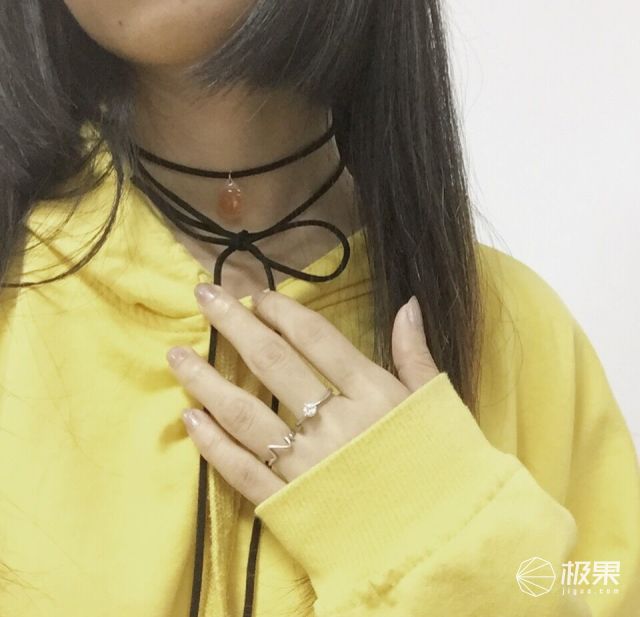
串上繩子做成項鏈,完工。
附贈的各種說明書建議排版裝訂到同一冊子里,因為連接方式本身就比較多,加上紙張較多,光找對應的使用方式就要找半天,后續打印機打印出來的連接方式又有好幾頁紙,紙質版說明太多了太亂,如果做成一整本含目錄可按內容查詢的使用手冊,用戶查找起來可能會更方便。
最后,感謝耐心閱讀。

本文由極果見習體驗師Sancy森原創